Cómo vibecodear tu web sin que se sienta hecha por IA
Le pides una web con personalidad y te devuelve una que podría vender software, zapatillas o una asesoría cambiando el logo. En mi caso, empiezo por darle referencias visuales y decidir qué quiero sacar de cada una.
Para vibecodear una web sin que parezca hecha por IA, sigo este proceso: reúno capturas de páginas que me gustan, las organizo dentro del proyecto, genero una o varias propuestas de home y voy afinando. Cuando la base está decidida, trabajo los efectos y construyo el resto de páginas reutilizando secciones.
Así es como trabajo el frontend, la parte de una web o aplicación que ves y con la que interactúas. La IA escribe el código. Yo voy decidiendo qué encaja, qué sobra y qué hay que cambiar. Aquí te explico cómo llevar ese proceso a tu proyecto.
Qué necesitas antes de empezar
Con vibecodear me refiero a construir con ayuda de una IA a la que explicas lo que quieres en lenguaje natural. Para seguir esta guía necesitas una herramienta que pueda trabajar con los archivos de tu proyecto y analizar imágenes, además de una forma de abrir la web para revisar cada cambio.
Prepara también lo mínimo sobre la web: para quién es, qué tiene que explicar y qué acción quieres que haga quien entra. Si estás montando una web para reservar clases, dilo desde el principio. Eso ayuda a decidir si una sección tiene sentido, aunque la referencia que te guste sea de otro sector.
Los bloques de instrucciones de abajo son ejemplos que puedes adaptar. Cambia los nombres de archivos y las decisiones visuales por las de tu proyecto.
Las imágenes muestran un ejemplo didáctico preparado para esta guía: una web ficticia de clases de cerámica. Puedes ampliarlas para ver los detalles. La explicación de cada paso también está en el texto.
1. Captura las páginas que quieres usar como referencia
Lo primero que hago es buscar páginas que me gusten y sacar una captura completa. A veces me interesa una web entera. Otras veces solo quiero fijarme en una parte: cómo presenta el primer bloque, cómo combina las fuentes o cómo distribuye el contenido.
En mi caso utilizo GoFullPage. He tenido capturas desde las herramientas del navegador que salían entrecortadas, y por eso recurro a esta extensión. Es mi experiencia, no significa que vaya a resolver cualquier captura.
El tutorial oficial de GoFullPage explica el uso: instalas la extensión, abres la página que quieres capturar y pulsas su icono. La extensión recorre la página y une las capturas. Después puedes descargar la imagen.
Revisa el archivo antes de pasárselo a la IA. Si faltan imágenes o hay elementos superpuestos, esa referencia ya llega con un problema. Para un bloque concreto, guarda también un recorte donde se vea con más detalle.
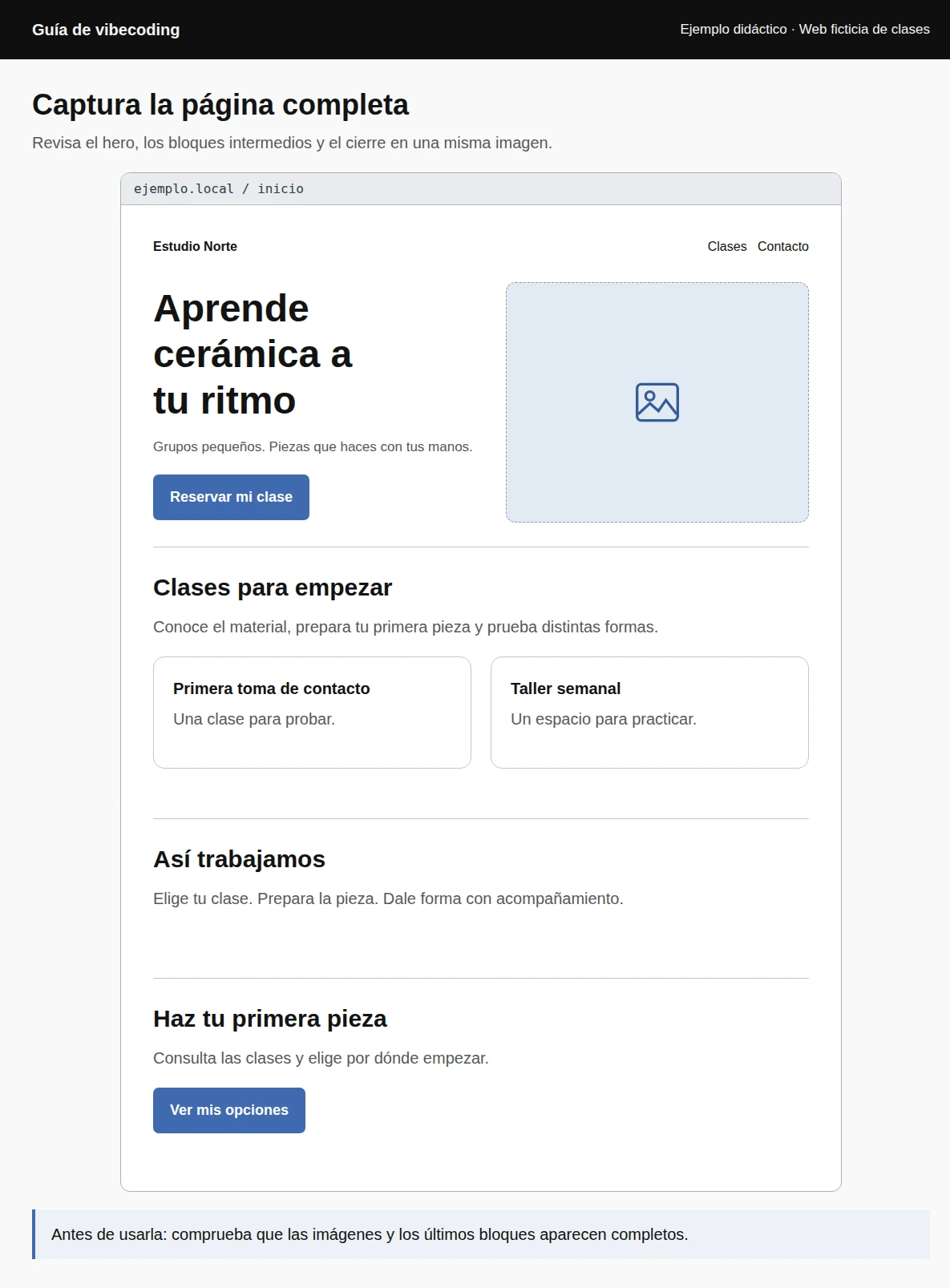
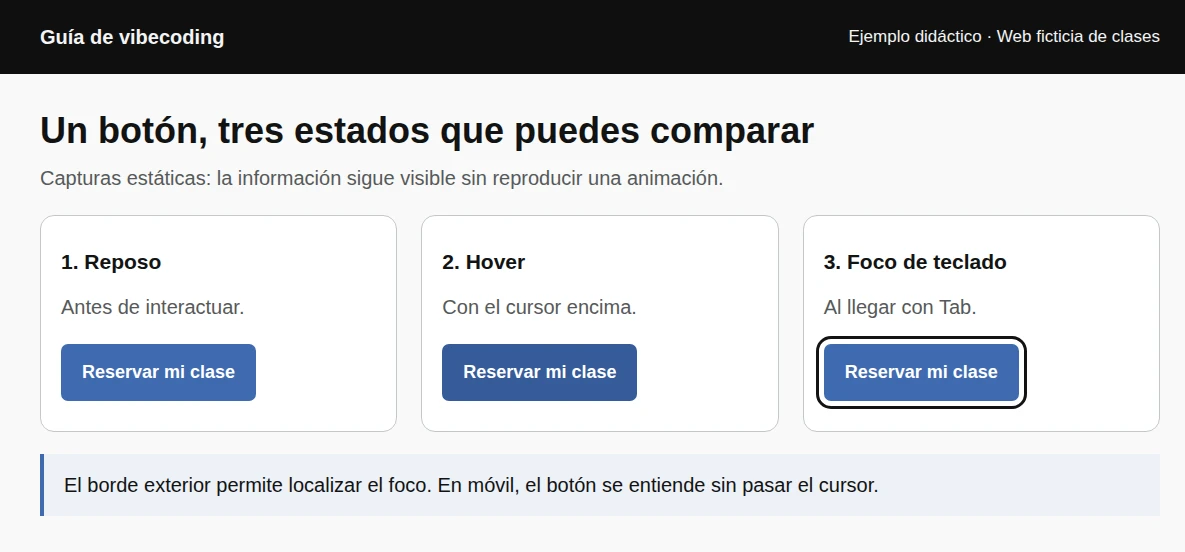
Una captura muestra el aspecto de la página en ese momento. Para enseñar un hover, el cambio al pasar el cursor, o una transición, añade una grabación corta, capturas de ambos estados o una explicación del comportamiento. Volveremos a esto cuando toque afinar los efectos.
2. Organiza las referencias dentro del proyecto
Guardo las capturas en una carpeta y les pongo nombres que pueda reconocer después. El nombre de la carpeta me da bastante igual. Puede ser referencias-visuales o inspiracion-visual. Lo que necesito es poder decirle a la IA qué archivo tiene que mirar.
Por ejemplo, puedes organizarla así:
referencias-visuales/
  estudio-norte/
    home-desktop.png
    home-movil.png
    notas.md
  taller-sur/
    hero.png
    boton-hover.mp4
    notas.md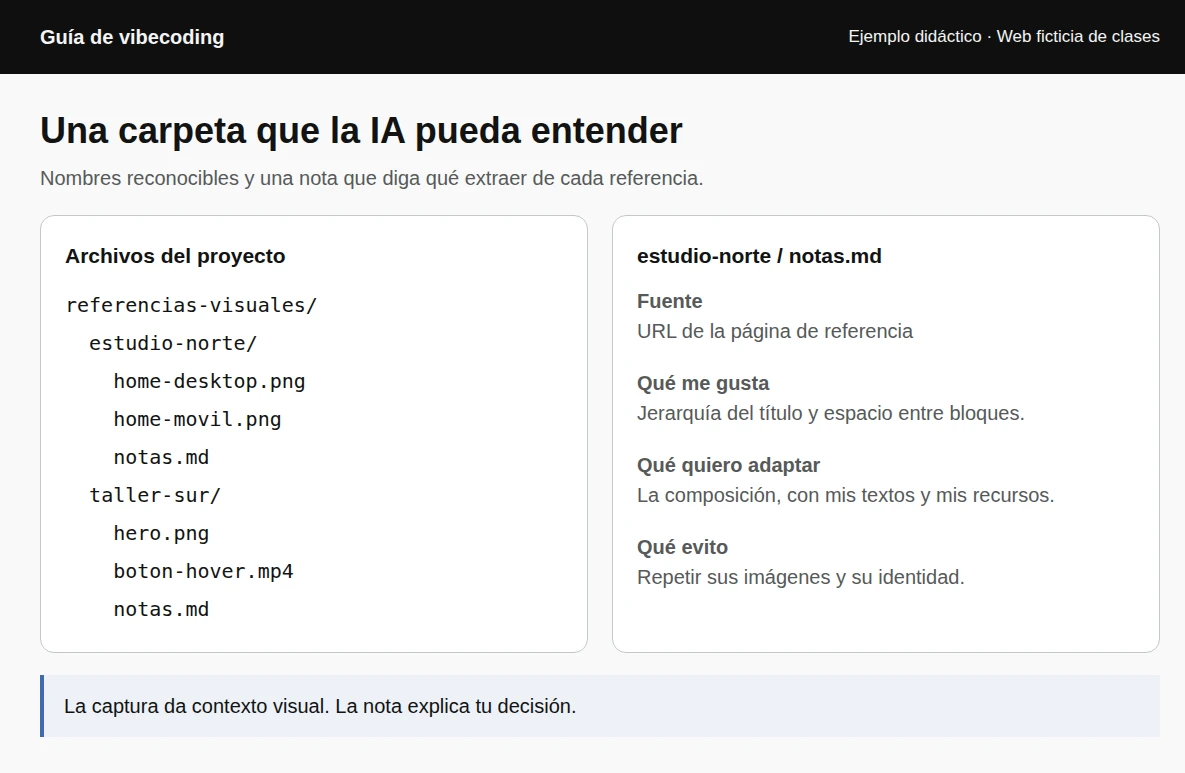
En las notas guardas la URL, qué parte te interesa y qué quieres evitar. Si añades imágenes para la web que estás construyendo, separa tus recursos de las capturas de inspiración. Así queda claro qué puede utilizarse en la página y qué solo sirve para orientar el diseño.
No hace falta que escribas un documento enorme. Con algo como «de esta web me gusta la tipografía, de esta otra el hero y de esta el hover de los botones» ya empiezas a darle dirección.
El hero es el primer bloque destacado de la página, donde suelen aparecer el mensaje principal y la acción que quieres que haga el visitante.
Analiza la carpeta referencias-visuales. De estudio-norte me interesa la jerarquía de los títulos y el espacio entre bloques. De taller-sur, la composición del hero. Quiero adaptar esas ideas a mi marca, mis textos y mis imágenes. Antes de construir, dime qué has entendido de cada referencia y si hay archivos que no puedes leer.
Ese último punto evita seguir trabajando como si la IA hubiera visto un vídeo o una captura que en realidad no ha podido abrir.
3. Pide una home o varias propuestas para elegir
Aquí utilizo dos caminos. Si tengo bastante claro lo que quiero, pido una home, la página de inicio, y empiezo a trabajar sobre ella. Si todavía estoy buscando una dirección, pido varias propuestas inspiradas en las referencias.
A veces le explico qué me gusta de cada página. Otras veces le paso las referencias y le pido tres o cinco homes para ver por dónde tira. Las dos formas me sirven. La segunda me ayuda cuando me cuesta describir el resultado, pero sí puedo reconocer lo que me gusta al verlo.
Cuando ya tienes una dirección
Crea una primera propuesta de home con las referencias que acabamos de revisar. Usa la tipografía, los colores y los recursos de mi proyecto. El objetivo es que el visitante entienda las clases que ofrezco y pueda reservar. Trabaja primero la estructura y la jerarquía visual. Deja los efectos para la siguiente fase.
Cuando quieres comparar opciones
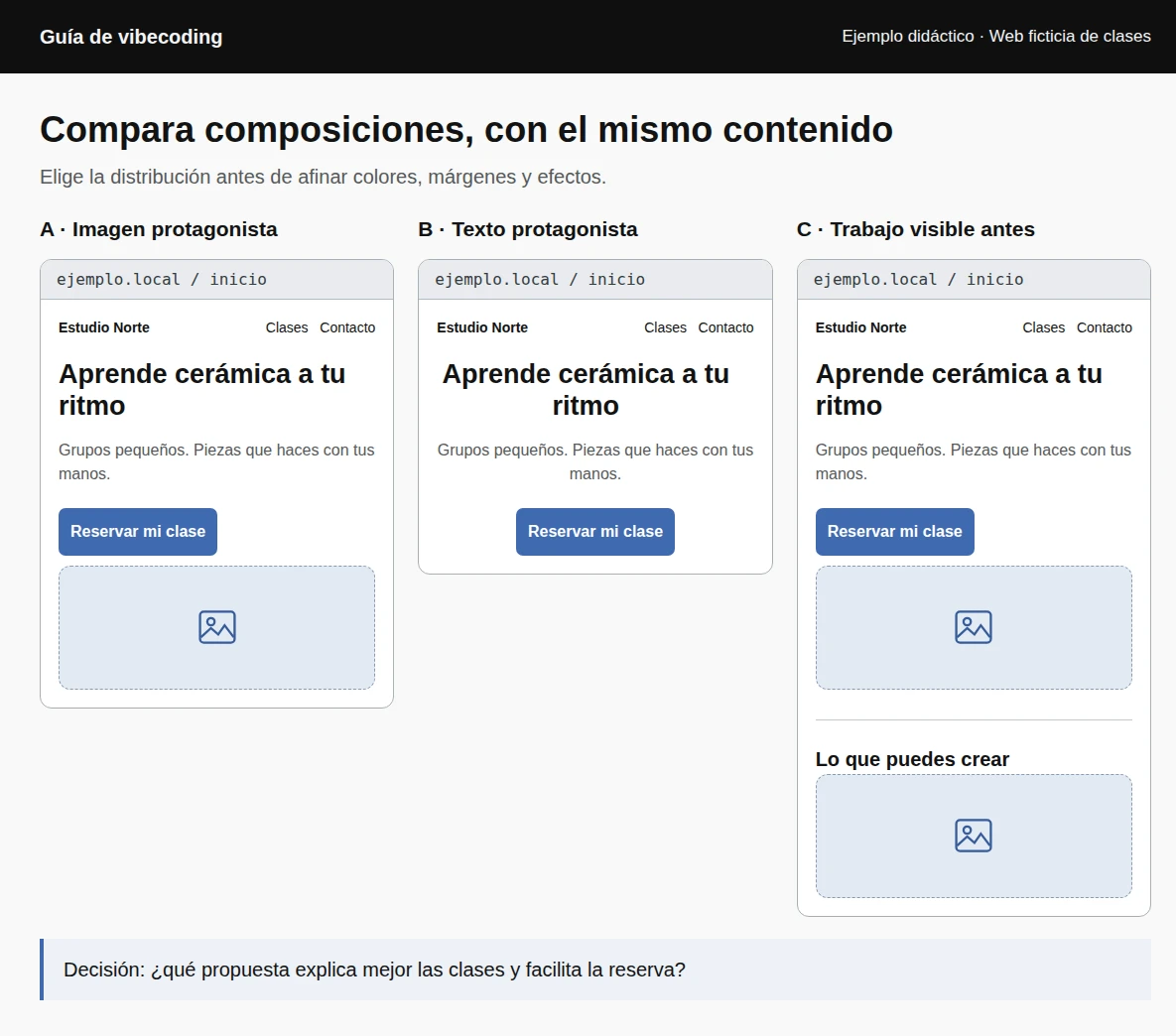
Prepara tres propuestas de home inspiradas en la carpeta referencias-visuales. Mantén el mismo contenido y objetivo en las tres. Quiero comparar composiciones distintas: una con imagen protagonista, otra centrada en el texto y otra que muestre antes el trabajo. Explícame la diferencia entre ellas y déjame verlas antes de desarrollar el resto de páginas.
Si solo cambia el color de un botón, apenas tienes nada que elegir. Busca diferencias que te permitan decidir cómo quieres presentar tu web.
4. Itera hasta que la base de la home encaje
Una vez que tengo una propuesta, empiezo a indicar qué me gusta y qué cambiaría. Esto es iterar: ver el resultado, dar una corrección y volver a comprobar.
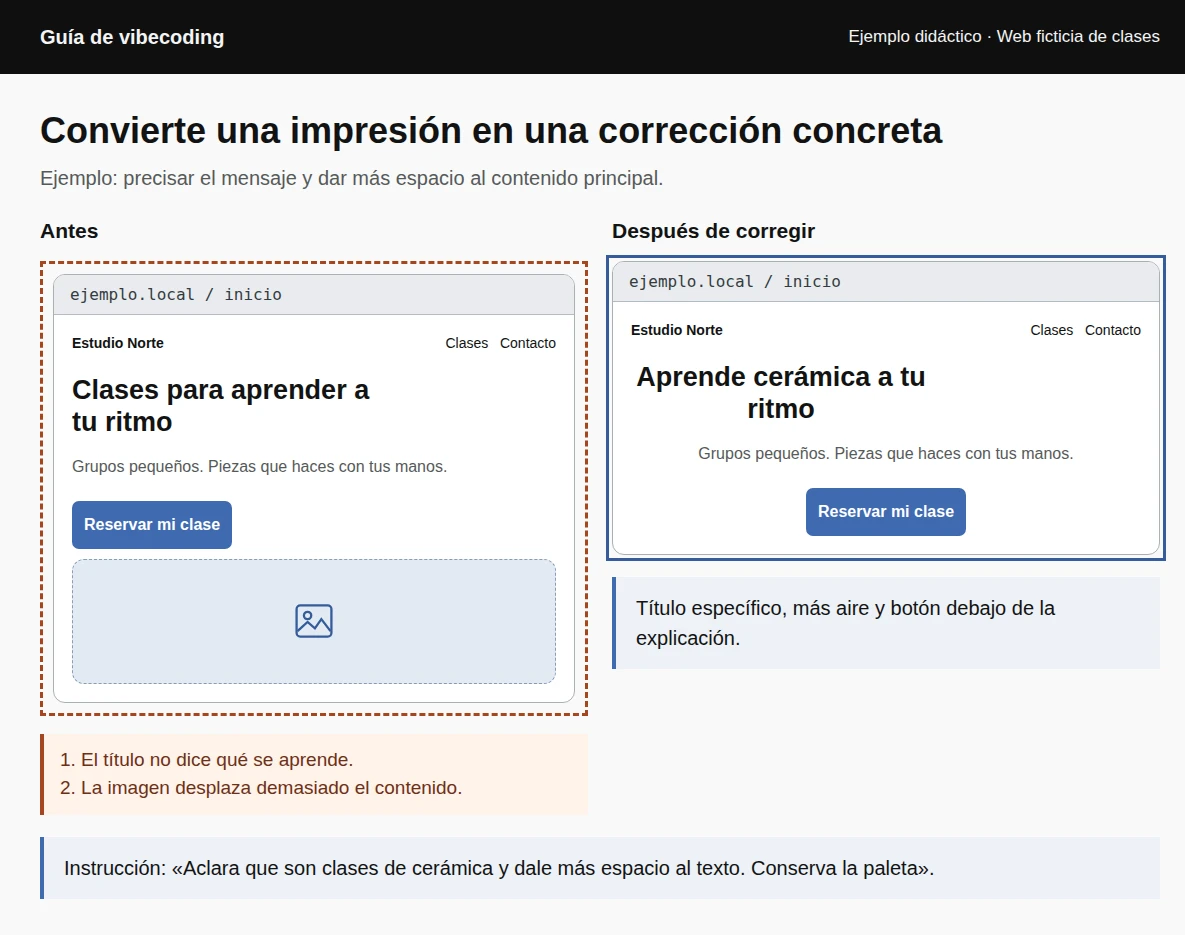
«Hazla más bonita» deja demasiadas decisiones abiertas. En cambio, señalar una parte de la pantalla y describir el cambio le da a la IA algo concreto sobre lo que trabajar.
Me quedo con la segunda propuesta. En el hero quiero que el título tenga más espacio y que la imagen ocupe menos ancho. Conserva la navegación y la paleta. En móvil, coloca la imagen después del texto y del botón de reserva. Enséñame el resultado antes de seguir con otros bloques.
Puedes escribir las correcciones, adjuntar una captura señalada o explicarlas por voz. Yo también utilizo la voz para ir diciendo qué quiero cambiar. Lo importante es que el comentario identifique el bloque y el resultado que buscas.
En esta fase decido la paleta, las fuentes, la distribución y el peso de cada elemento. Reviso también cómo queda en móvil. Si el título se corta o la navegación no cabe, hay que resolverlo ahora.
Cuando una versión ya está bastante cerca de lo que quiero, paso a los detalles. Guarda esa versión para poder volver a ella si la siguiente prueba empeora el conjunto.
5. Afina los hovers, las transiciones y los detalles
Con la base decidida, empiezo a ajustar los efectos. Cómo responde un botón, cómo aparece un bloque o cómo cambia un enlace. Aquí es donde voy dándole ese toque más personal.
Elijo el comportamiento de cada elemento según lo que hace. Un botón necesita una respuesta al interactuar. Un bloque de texto no tiene por qué moverse cuando pasas el cursor por encima.
Revisa las interacciones de esta home. Quiero un cambio de color suave en los botones al pasar el cursor, con una señal visible también al navegar con teclado. Comprueba que en móvil se entienden sin hover y respeta la preferencia de movimiento reducido. Mantén la estructura y la tipografía que ya elegimos.
Prueba los cambios en el navegador. Una transición que queda bien aislada puede resultar pesada cuando aparece en todas las secciones. Y si el efecto dificulta leer o pulsar, toca simplificarlo.
6. Genera las demás páginas reutilizando secciones
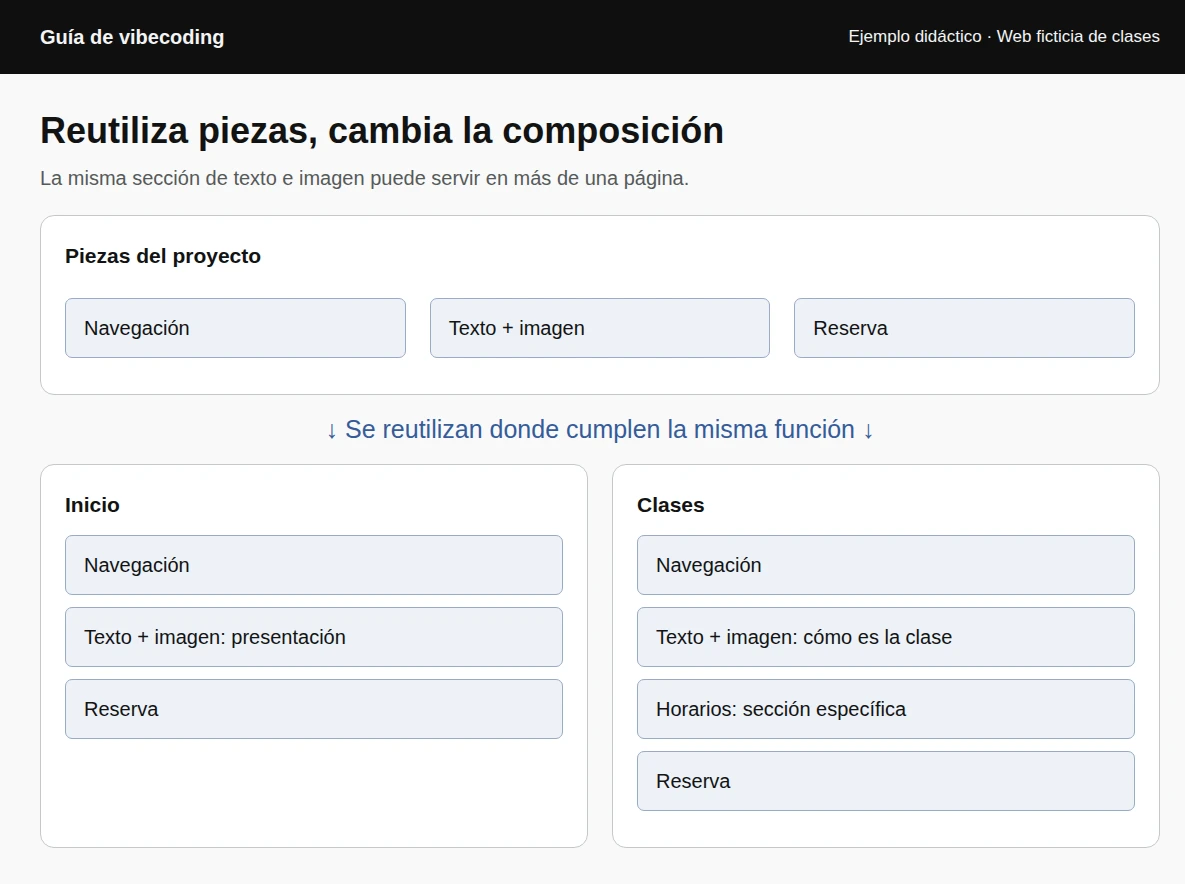
Cuando la home ya está estable, le pido a la IA que construya las páginas que faltan usando las secciones que tenemos. Este paso me importa bastante: quiero que aproveche el trabajo anterior.
Si ya hay una sección que presenta un servicio con texto e imagen, cambiar el texto o colocar la imagen al otro lado puede resolverse con el mismo componente. Crear otra sección casi idéntica complica los cambios posteriores.
Construye las páginas de clases y contacto con las secciones y componentes existentes. Antes, revisa cuáles puedes reutilizar. Resuelve las diferencias pequeñas con contenido o variantes del mismo componente. Si hace falta una sección con una estructura o comportamiento nuevo, explícame qué necesidad cubre y pregúntame antes de crearla.
En mi proceso pido esa consulta para controlar lo que se va añadiendo. Así puedo decidir si hace falta una sección nueva o si estamos duplicando algo por un cambio mínimo.
Esto también permite mantener la web. Si después ajustas los botones, quieres que el cambio se aplique donde corresponde y que no queden versiones antiguas repartidas por las páginas.
Si las páginas se sienten demasiado repetidas
Puede pasar. Reutilizar componentes no obliga a poner las mismas secciones en el mismo orden en todas las páginas.
Revisa primero qué necesita contar cada una. Una página de clases puede necesitar horarios y una de contacto, un formulario. Después busca nuevas referencias para la parte que falte. Repito el mismo proceso: capturo, explico qué me interesa y adapto la propuesta al sistema que ya tengo.
Creo una sección nueva cuando cumple otra función o requiere otra estructura. Para cambiar un margen, prefiero ajustar la que existe.
7. Inspecciona un efecto en el navegador para entenderlo
Otra forma que me ha funcionado es pedirle a la IA que inspeccione una página y analice el elemento que me interesa. Por ejemplo, un botón con un borde animado que una captura no explica bien.
Para hacerlo, la herramienta necesita acceso al navegador o a sus herramientas de desarrollo. Pegar una URL en un chat no garantiza que pueda interactuar con la página.
Si lo revisas a mano, la documentación de Chrome DevTools explica cómo inspeccionar un elemento y ver las reglas CSS que se le aplican en el panel Elements. Esa información ayuda a entender su aspecto. Algunos comportamientos requieren revisar también el código que controla la interacción.
Inspecciona el botón de la página de referencia que te he indicado. Explica cómo funciona su borde al pasar el cursor y qué cambia al recibir foco con el teclado. Adapta ese comportamiento a nuestro botón existente, con nuestros colores y reglas. Si no puedes inspeccionarlo, dímelo y te paso una grabación.
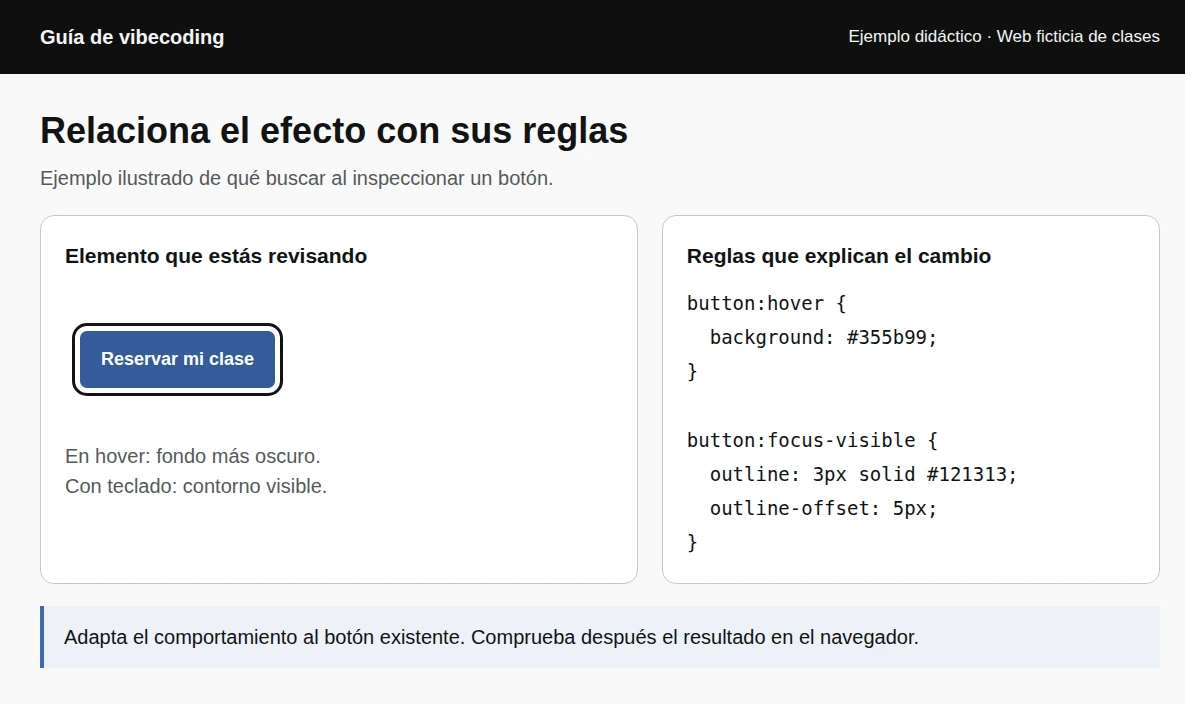
Si el componente es tuyo o tiene una licencia que permite reutilizarlo, puedes partir de su código y adaptarlo. Para otras referencias, utiliza la inspección para entender el efecto y construir tu propia versión. Conserva la identidad de la web que estás montando.
8. Herramientas extra para apoyarte durante el proceso
Si quieres complementar el trabajo, hay repositorios con recursos para tu asistente de programación. Puedes incorporar alguno cuando necesites ayuda en una tarea concreta:
- UI UX Pro Max: ofrece referencias de estilos, paletas, combinaciones de fuentes y pautas de experiencia de usuario. Puede servirte para orientar las primeras decisiones visuales o revisar la coherencia de una propuesta.
- ECC: reúne skills, agentes y flujos de trabajo para desarrollo con IA. Incluye recursos para planificar cambios, revisar código, trabajar con pruebas y resolver errores de compilación. Puedes apoyarte en ellos mientras construyes y revisas la web.
Son apoyos opcionales. Puedes seguir el proceso de referencias, propuestas e iteraciones sin instalarlos. Si te interesa alguno, consulta su README para ver cómo usarlo con tu herramienta.
Mi consejo es darle siempre el contexto del proyecto y las decisiones que ya has tomado. Si la tipografía y los colores están definidos, indícalo para que las sugerencias encajen con lo que estás construyendo. Después revisa el resultado en el navegador.
Qué revisaría antes de dar la web por terminada
Este proceso trabaja el aspecto y las interacciones del frontend. Antes de publicar, comprueba también lo que tiene que hacer la web:
- Contenido: se entiende qué ofreces, los textos hablan de tu proyecto y las imágenes encajan con él.
- Móvil y ampliación: puedes leer y usar la página sin contenido cortado ni desplazamiento horizontal inesperado.
- Interacciones: los enlaces llevan a su destino, los formularios funcionan y puedes navegar con teclado viendo dónde está el foco.
- Movimiento: los efectos dejan leer y utilizar la web, también cuando el usuario pide reducir animaciones.
- Componentes: las páginas comparten las piezas que corresponde y no has creado duplicados para cambios mínimos.
- Búsqueda y rendimiento: cada página tiene un propósito, un título y una descripción propios. Revisa la carga y la indexación antes de publicarla.
Si la parte visual ya encaja pero los textos siguen sonando intercambiables, puedes trabajarla con el sistema de copywriting con Claude Code. Y si te cuesta trasladar las correcciones a una instrucción, tienes la guía de Prompt Master.
Para empezar, elige una página de referencia y apunta qué te gusta de ella. Después pide una primera home y revísala en el navegador. Con algo visible delante es bastante más fácil explicar qué cambiarías y avanzar desde ahí.